
以步驟式教學如何安裝SOLIDWORKS。
文章大綱
步驟1 : 執行安裝檔
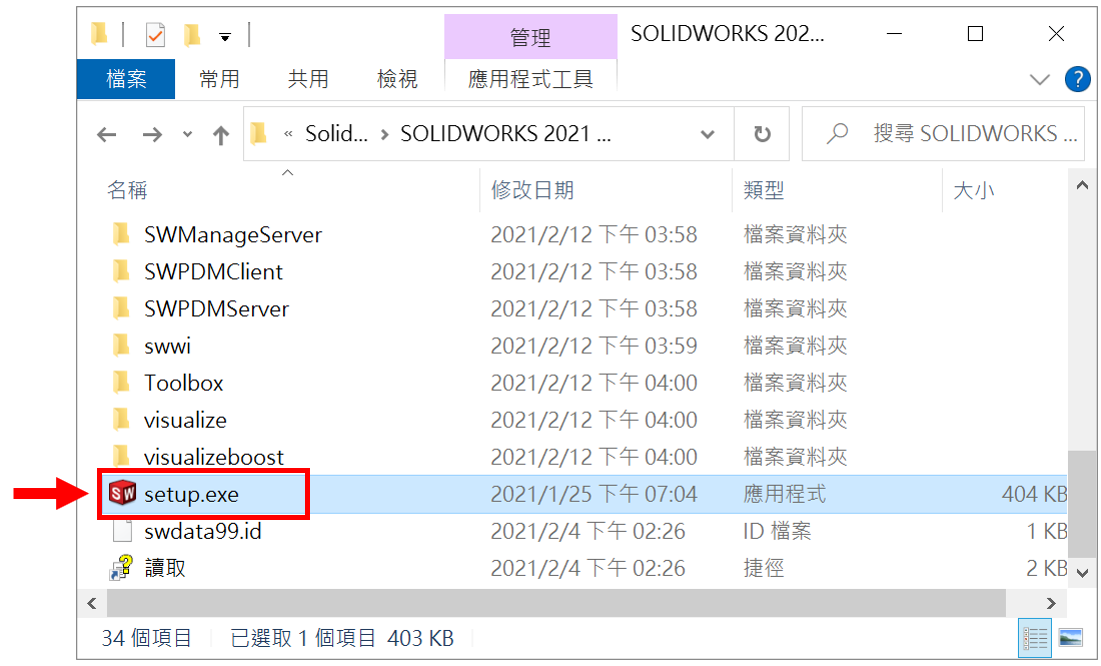
執行 SOLIDWORKS 安裝檔 ” setup.exe ” ,位置於安裝資料夾最下方。
步驟2 : 歡迎使用 SOLIDWORKS 安裝管理員
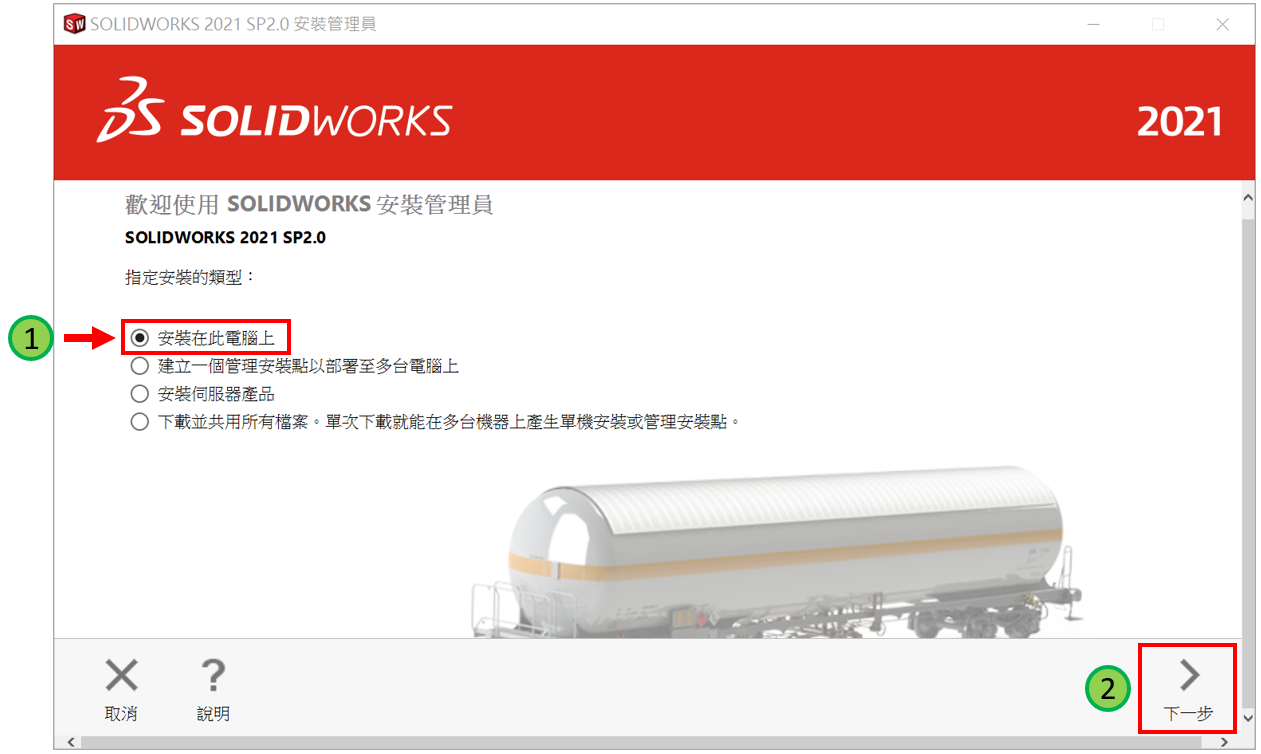
畫面中顯示4個安裝類型選項,選擇1.安裝在此電腦上➠2.下一步。
步驟3 : 序號
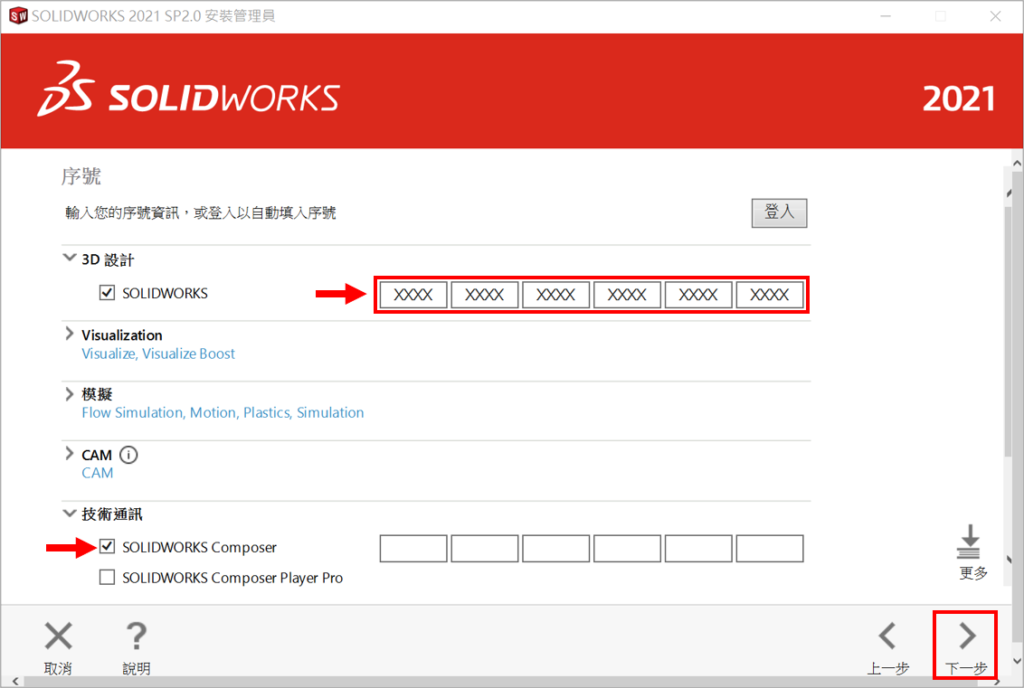
第一次安裝SW時,要輸入24個數字及英文字母組合的序號,分別以四碼*六組的方式填入,若該電腦先前有安裝過,系統會自動填入之前的序號。
SW預設會連同其他程式也一起安裝,這邊可以將用不到的取消勾選,例如 : Composer Player、Manager Client ……等,完成後點選下一步。
步驟4 : 系統檢查
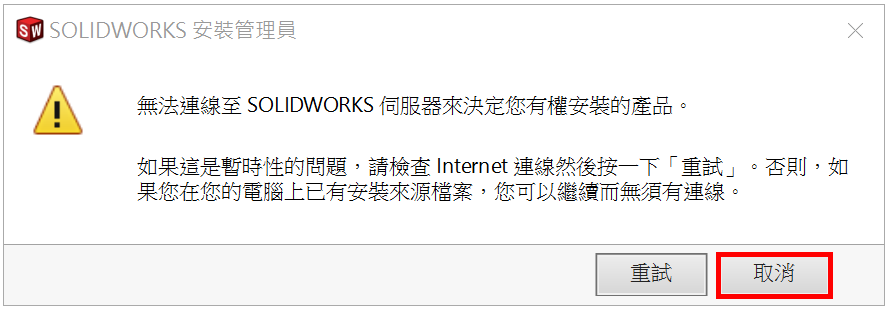
安裝過程電腦若連接至網路,系統會以剛才所填的序號自動偵測在軟體購買時,有包含哪些模組並自動安裝。若安裝過程沒有連接網路,會顯示無法連線至SOLIDWORKS伺服器視窗,點選取消,系統繼續安裝。
當電腦有舊版SW,在安裝新版本時,系統顯示視窗詢問是否要將舊版本升級成新版本,例如 : 2016升級為2021,電腦僅有一個版本,或是產生新版本安裝,電腦內有雙版次,例如 : 同時有2016及2021。
步驟5 : 摘要 / 安裝位置
畫面由上而下有安裝4大主題 : 1. 產品、2. 下載選項、3. 安裝位置、4. Toolbox / 異型孔選項,每個主題右方的變更選項,能進行安裝細節調整。
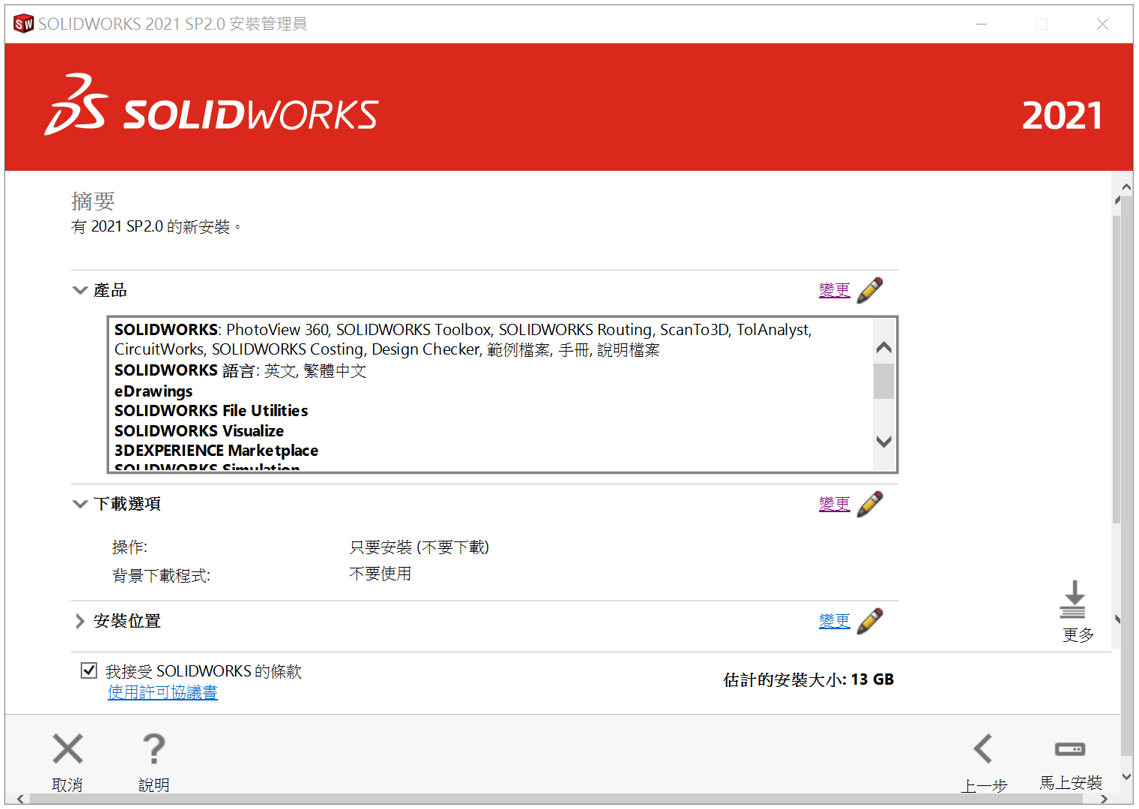
產品
點選變更修改產品安裝,可以取消與SOLIDWORKS一銅安裝的軟體,例如 : Composer Player、Visualize。
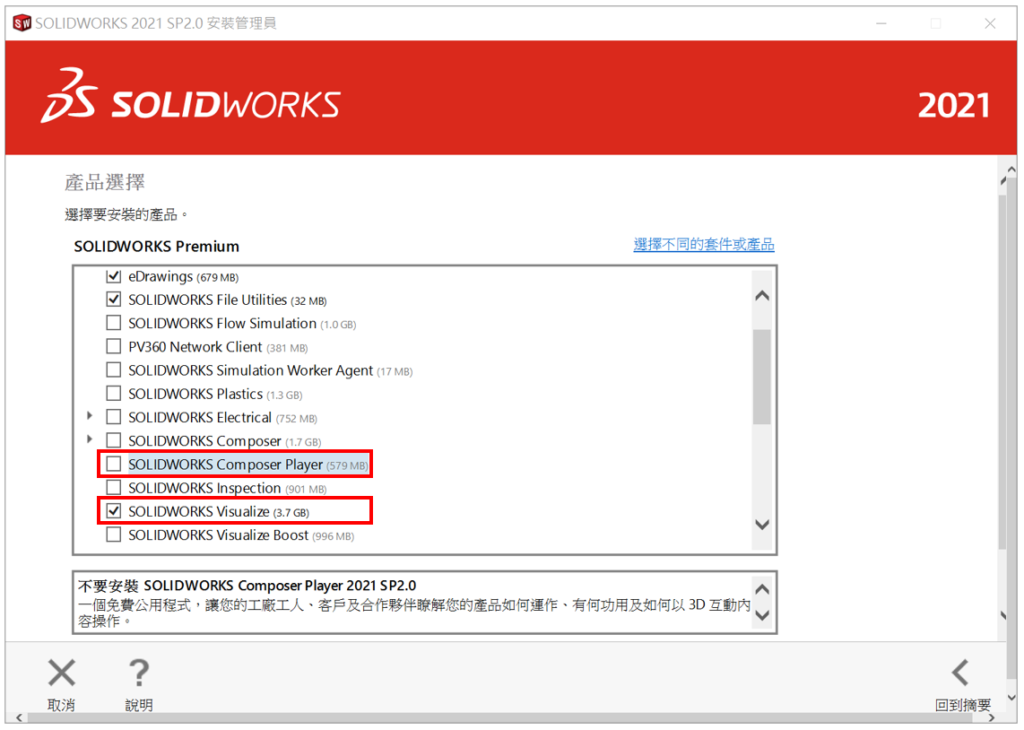
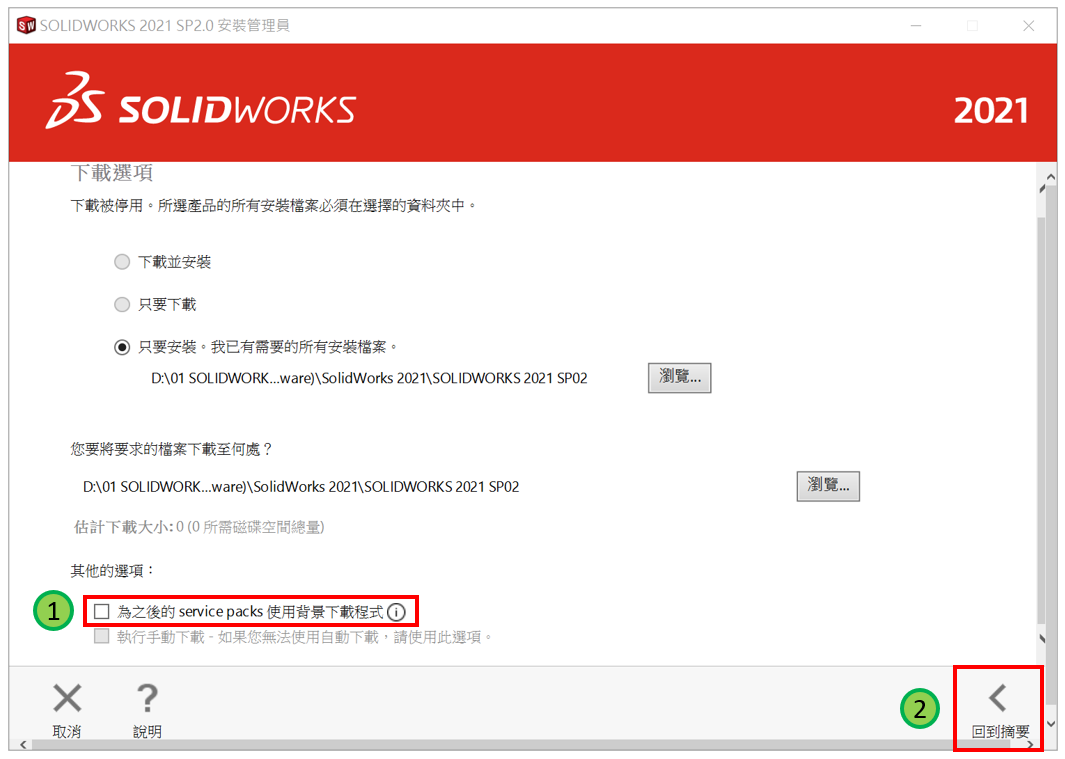
下載選項
點選變更修改下載選項,1.取消”未之後的 service packs 使用背景下載程式“➠2.回到摘要。
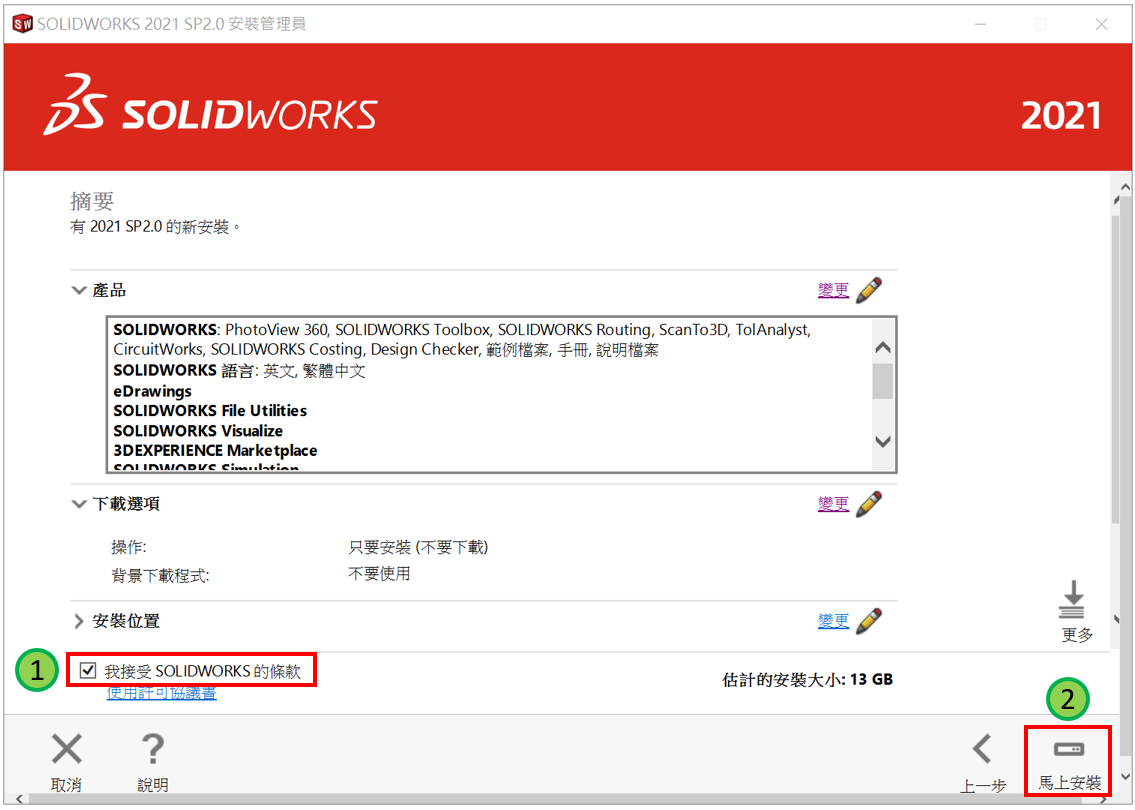
我接受SOLIDWORKS條款
完成以上設定後,記得1.☑我接受SOLIDWORKS條款➠2.馬上安裝,才能進行正式安裝作業。
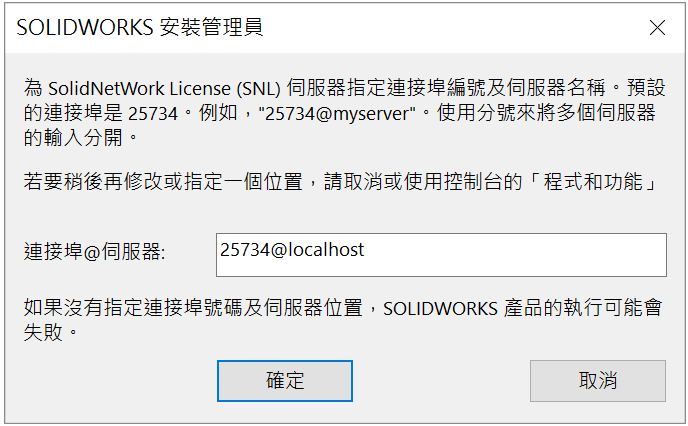
若是網路版安裝,當點選馬上安裝後,顯示 SOLIDWORKS 安裝管理員 視窗,必須輸入伺服器名稱才能繼續,例如:25734@ServerName 或25734@192.168.2.11。
25734 為 Port 代號,與25735同樣為 SW 使用訊號閘道,若有設置防火牆必須另外設定。ServerName 為 SOLIDWORKS License Server 電腦名稱,也可用該電腦IP 代替。
步驟6 : 安裝進行中
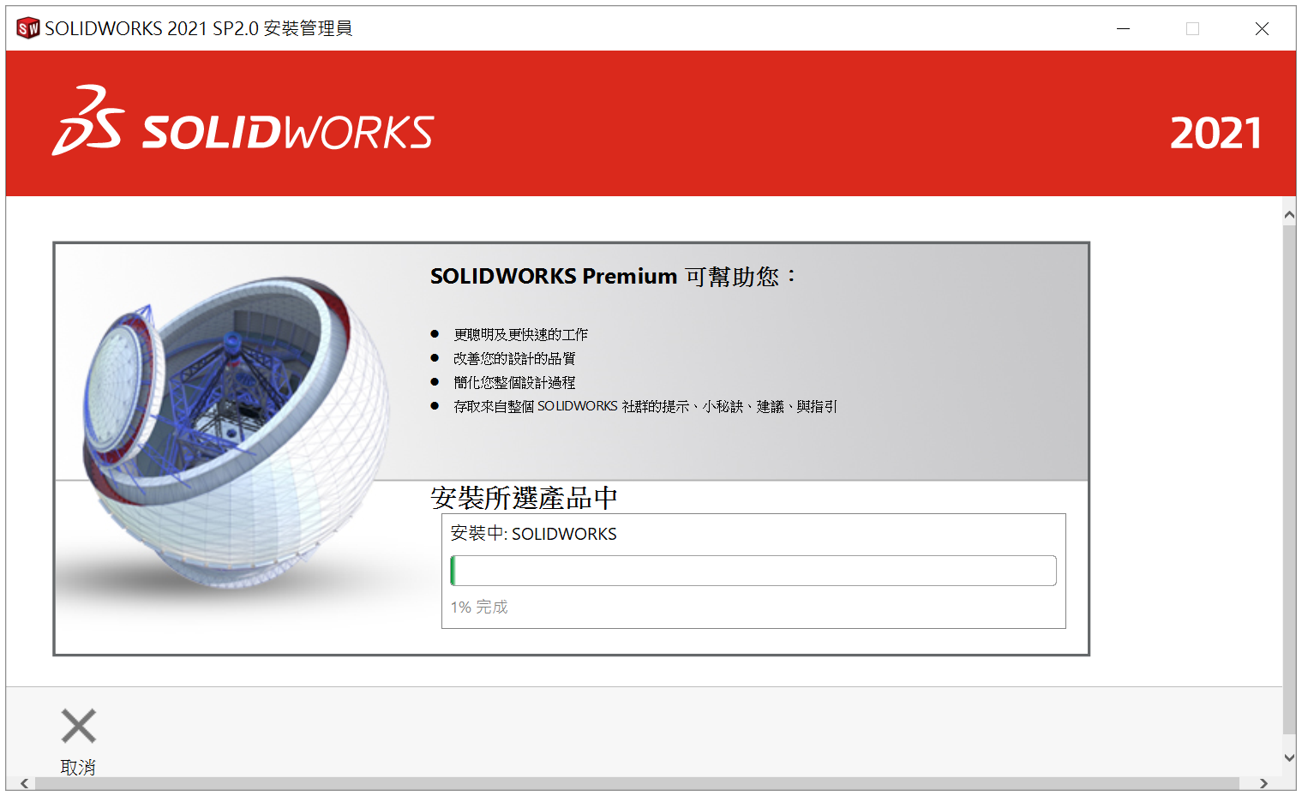
進入安裝畫面,等待安裝完成。
步驟7 : 安裝完成
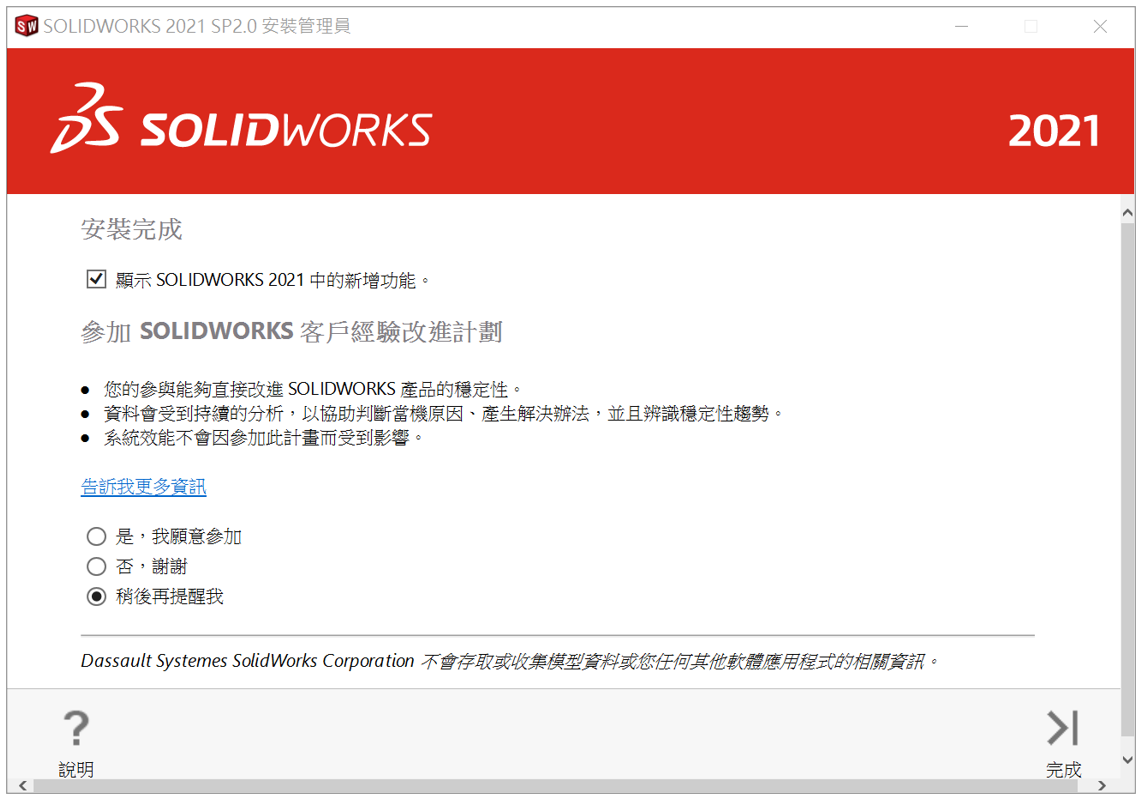
安裝完成後顯示是否顯示新增功能、參加客戶經驗改進計畫。
步驟8 : 重新啟動SOLIDWORKS
於桌面上快點2下啟動SOLIDWORKS,顯示載入視窗。

延伸閱讀➭